
最近入手了一台国产打印机,简直不要太方便!不过,安装起来也是个小挑战呢。别急,今天就来给你详细介绍一下安装国产打印机的步骤,还附上了视频哦!跟着我一步步来,保证你轻松搞定!
一、准备工作
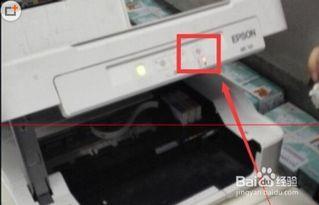
在开始安装之前,先来准备一下必要的工具和材料吧!
打印机本体
电源线
USB线(如果打印机支持无线连接,则不需要)
打印机驱动光盘或U盘
螺丝刀(如果打印机需要固定)
二、连接电源
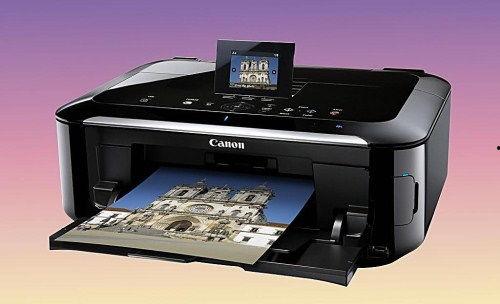
1. 首先,将打印机放置在平稳的桌面上,确保周围有足够的空间进行操作。
2. 插入电源线,将打印机连接到电源插座。
3. 打开打印机电源开关,等待打印机启动。
三、连接网络
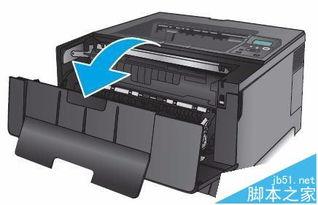
如果你的打印机支持无线连接,那么这一步就非常重要了。
1. 打开打印机的无线设置菜单。
2. 根据屏幕提示,选择你的无线网络,并输入密码。
3. 等待打印机连接到无线网络。
四、安装驱动程序
1. 将打印机驱动光盘放入电脑光驱,或者将U盘插入电脑。
2. 打开光盘或U盘,找到打印机驱动程序。
3. 双击运行安装程序,按照屏幕提示进行操作。
4. 安装完成后,重启电脑。
五、连接打印机
1. 打开电脑,找到“控制面板”。
2. 点击“设备和打印机”。
3. 点击“添加打印机”。
4. 选择“添加本地打印机”。
5. 选择“使用USB端口连接打印机”。
6. 按照屏幕提示完成连接。
六、测试打印
1. 打开一个文档,点击“打印”。
2. 选择你的打印机,点击“打印”。
3. 等待打印机打印出测试页,检查打印效果。
七、视频教程
如果你觉得文字描述不够直观,可以观看以下视频教程,让你更轻松地完成安装:
[视频教程链接]
八、注意事项
1. 安装过程中,请确保打印机电源已关闭,以免发生意外。
2. 安装驱动程序时,请选择与你的操作系统相匹配的版本。
3. 如果打印机出现故障,请及时联系售后服务。
现在,你已经学会了如何安装国产打印机,是不是觉得轻松多了?赶快动手试试吧!相信你一定能顺利完成安装,享受打印带来的便利!


